DÉCRIVEZ LE RENDU. Évoquez l’effet d’objectif, le grain argentique ou l’éclairage avec des mots simples. Le générateur d’images IA les interprète comme des indications de style, et non comme des réglages de caméra exacts
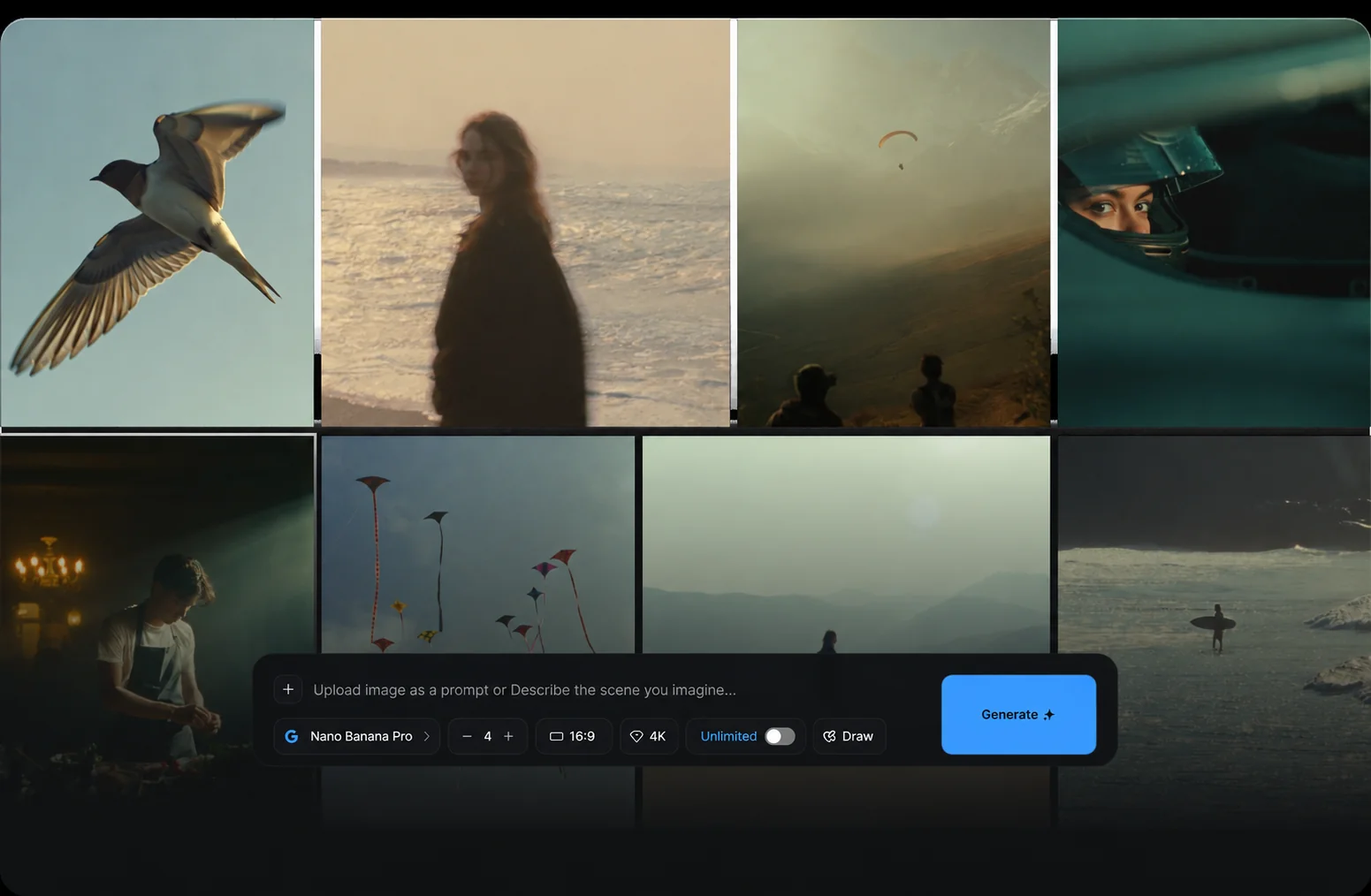
Saisissez un prompt, choisissez un modèle et laissez le générateur d’images IA d’Auteo transformer vos mots en images à examiner et télécharger
Générer une imageAuteo réunit la rédaction des prompts, le choix du modèle et les réglages pour que tout votre travail avec le générateur d’images IA se fasse au même endroit
Commencer
Demandez de courts titres ou libellés dans votre prompt. Le rendu du lettrage varie selon le modèle : relisez chaque résultat du générateur d’images IA avant publication
Téléchargez un résultat du générateur d’images IA, puis importez-le comme référence dans l’espace vidéo distinct d’Auteo pour lancer un nouveau clip
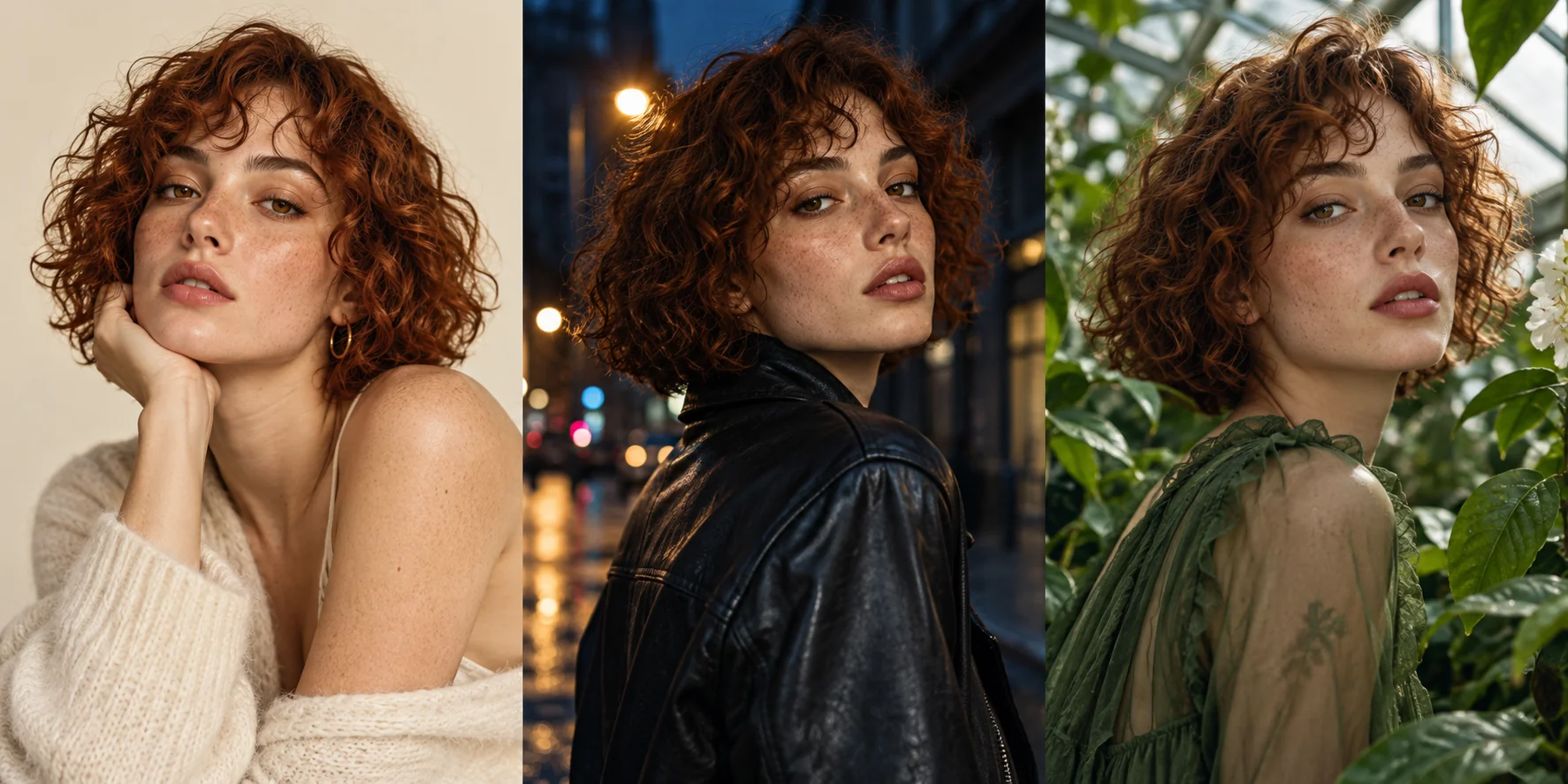
Gardez un sujet récurrent reconnaissable en réutilisant des descriptions détaillées et les mêmes réglages. Les résultats d’un générateur d’images IA peuvent varier : comparez les générations côte à côte
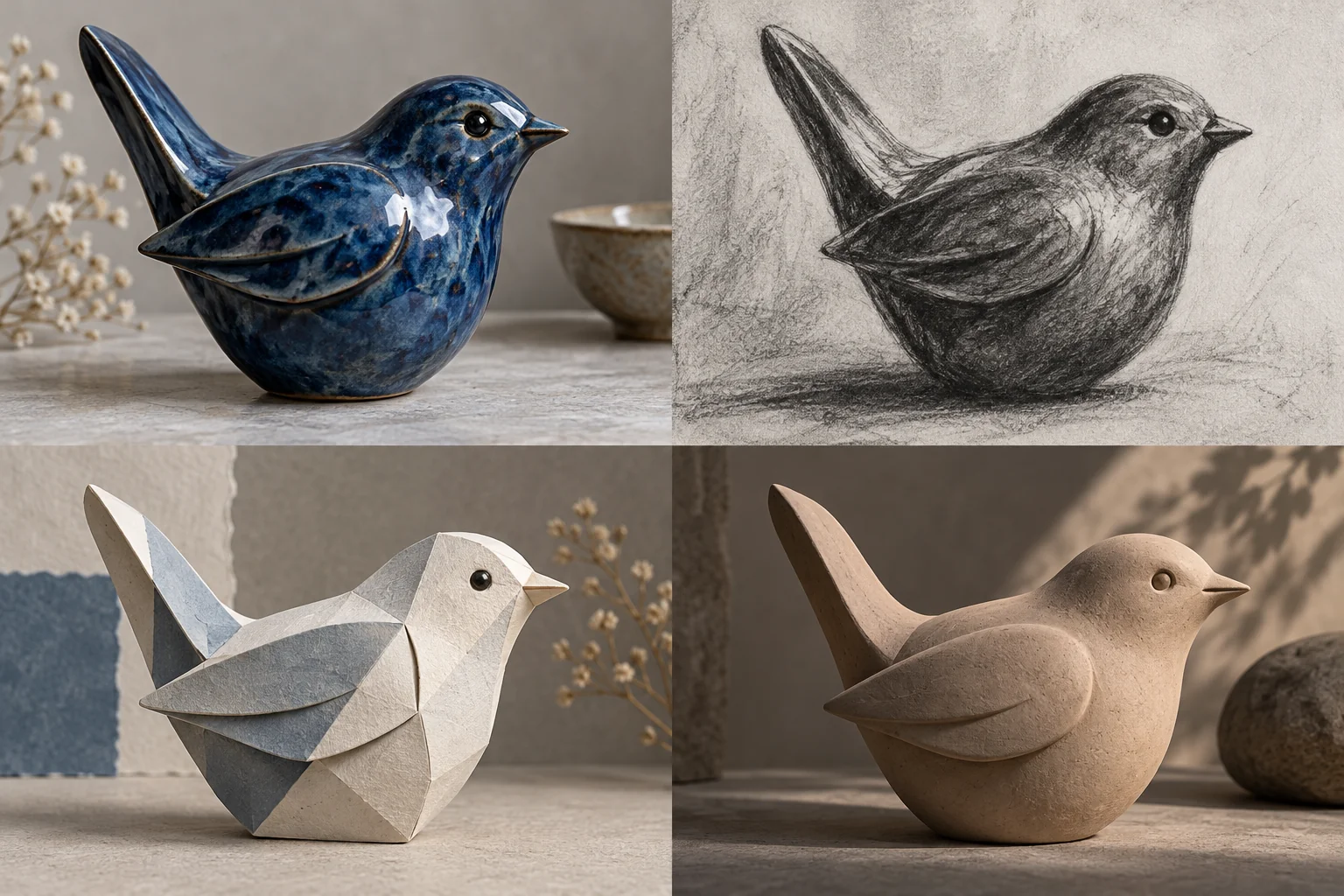
L’espace de travail du générateur d’images IA liste les modèles d’image actuels, dont GPT Image 2. Lancez le même prompt et comparez les résultats
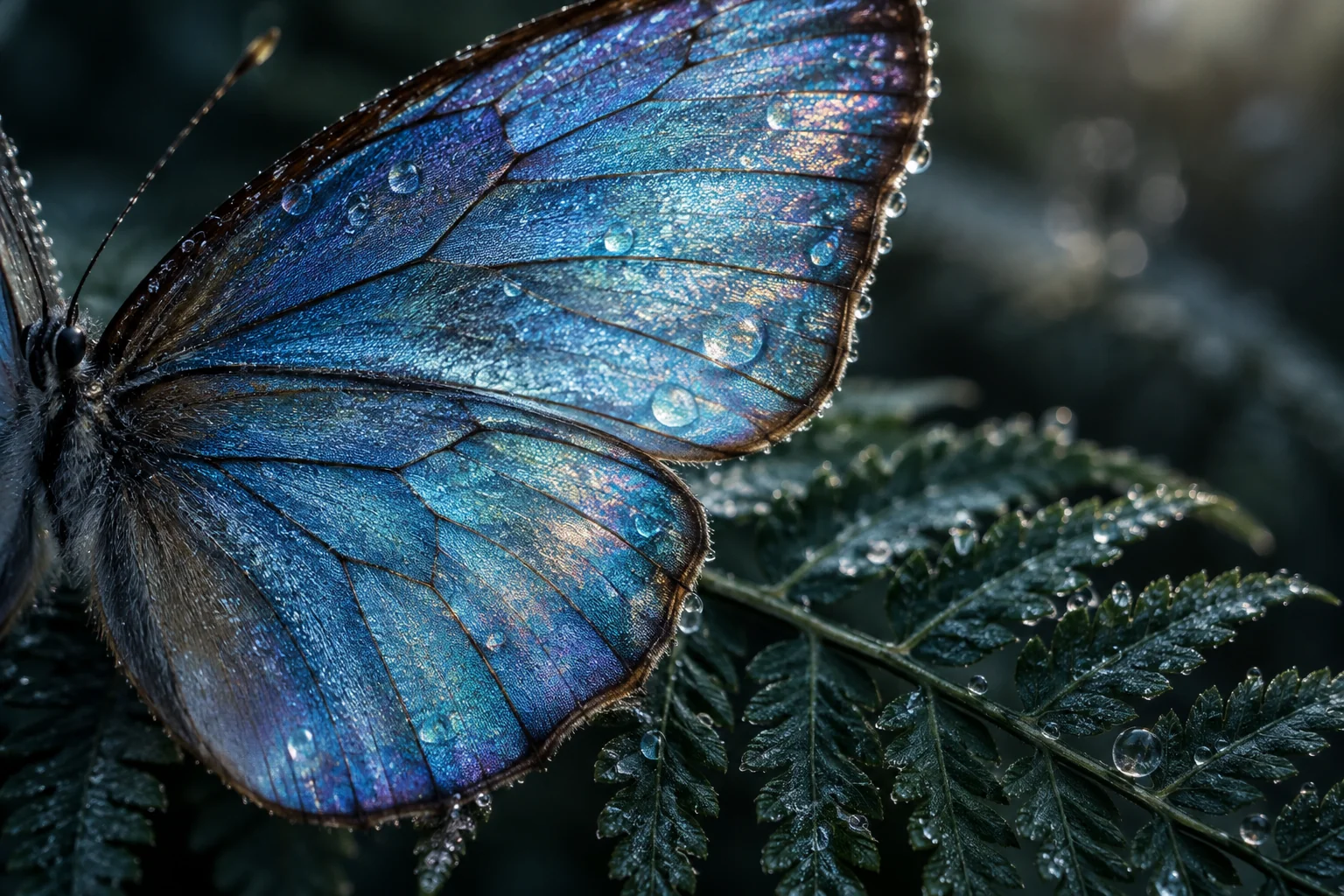
Les tailles et formats de sortie dépendent du modèle. Vérifiez-les dans l’espace de travail du générateur d’images IA, puis choisissez le format adapté à votre canal
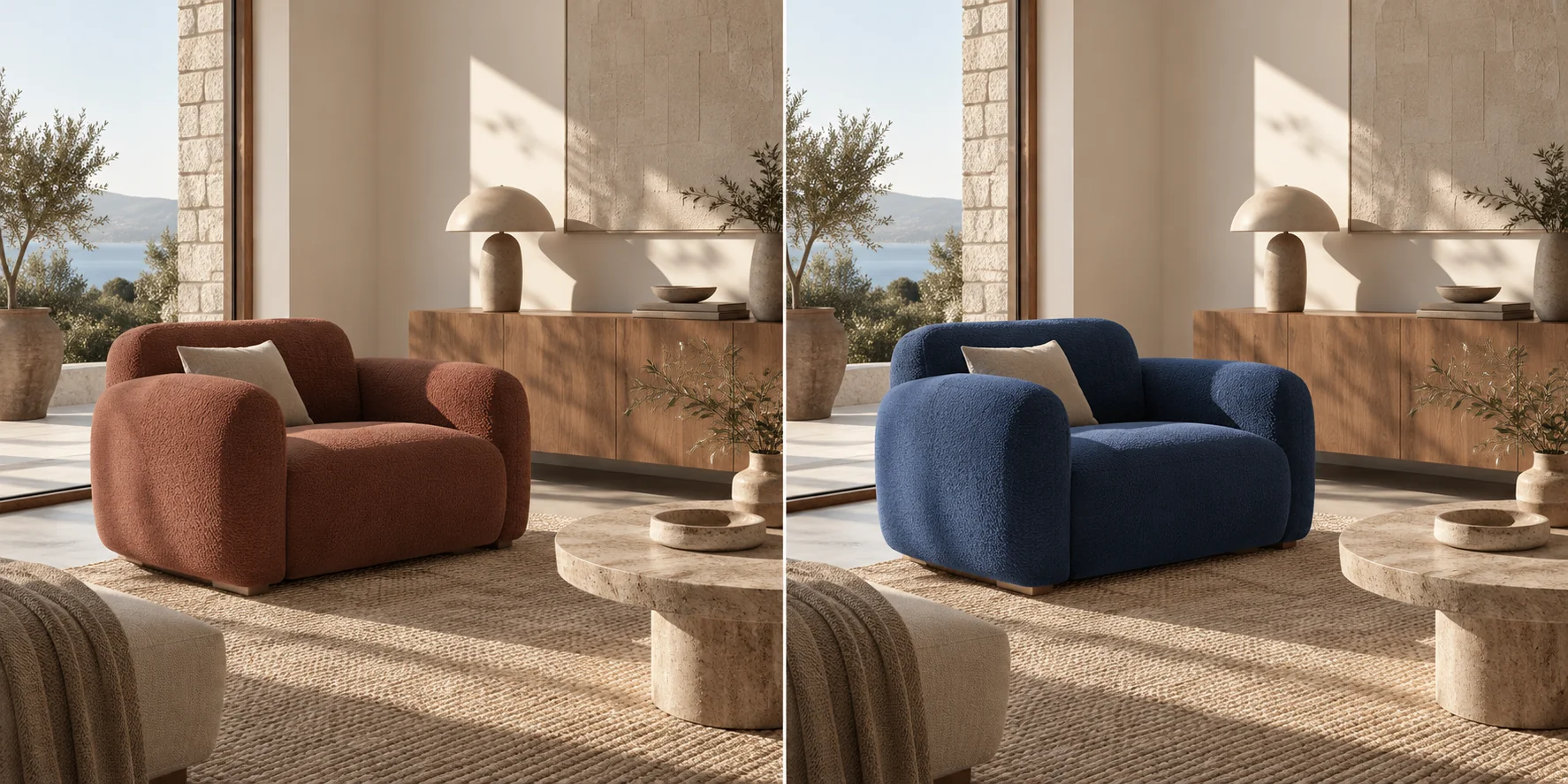
Pas tout à fait ça ? Reformulez votre prompt dans le générateur d’images IA, modifiez un détail à la fois et relancez la génération
Ouvrez l’espace de travail du générateur d’images IA d’Auteo, sélectionnez un modèle comme GPT Image 2, définissez les options prises en charge et confirmez. Examinez chaque résultat, puis conservez-le ou réessayez
CONÇU POUR TOUS LES CRÉATEURS. Que vous prépariez une campagne, une page produit ou vos publications quotidiennes, le générateur d’images IA d’Auteo vous aide à explorer vos idées visuelles. Considérez chaque résultat comme une ébauche à examiner
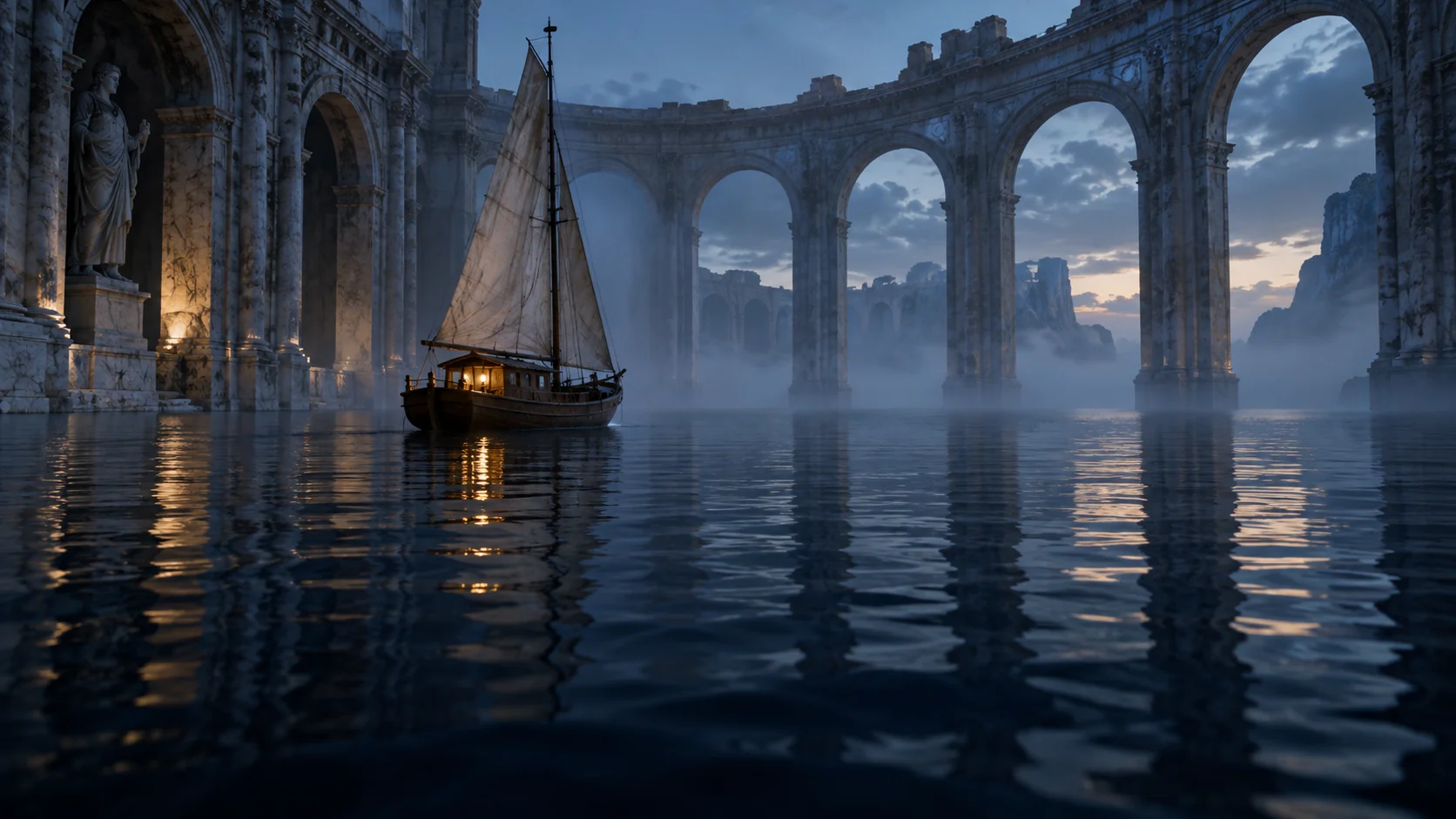
Commencez par une image fixe créée avec le générateur d’images IA, téléchargez votre préférée et utilisez-la comme référence dans l’espace vidéo distinct d’Auteo lorsque vous souhaitez l’animer
Ouvrir l’espace vidéo d’AuteoDÉCRIVEZ LE RENDU. Évoquez l’effet d’objectif, le grain argentique ou l’éclairage avec des mots simples. Le générateur d’images IA les interprète comme des indications de style, et non comme des réglages de caméra exacts
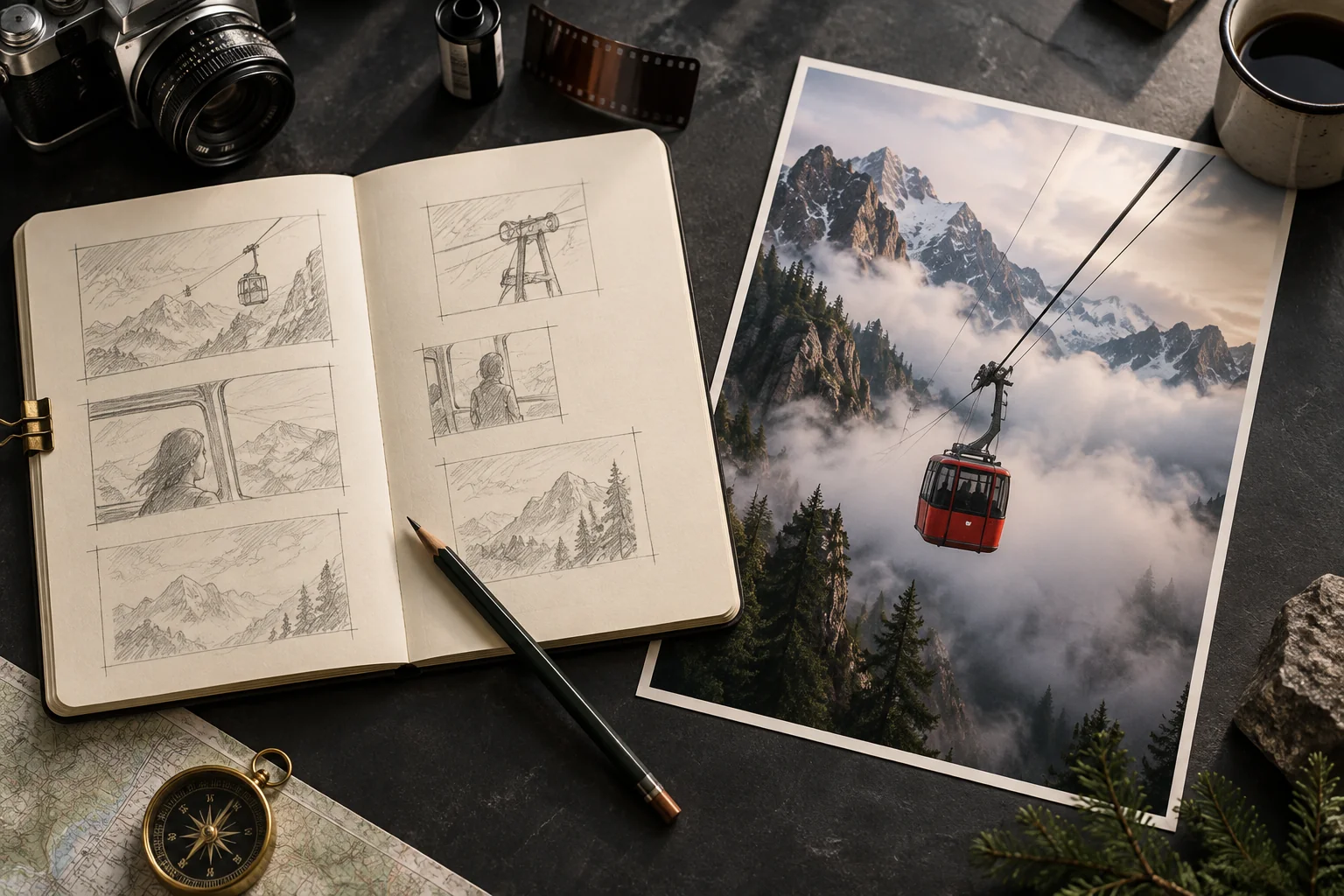
DU SCRIPT À LA SCÈNE. Décrivez le sujet, le décor, l’éclairage et l’ambiance dans un seul prompt, et le générateur d’images IA transforme cette description en image fixe
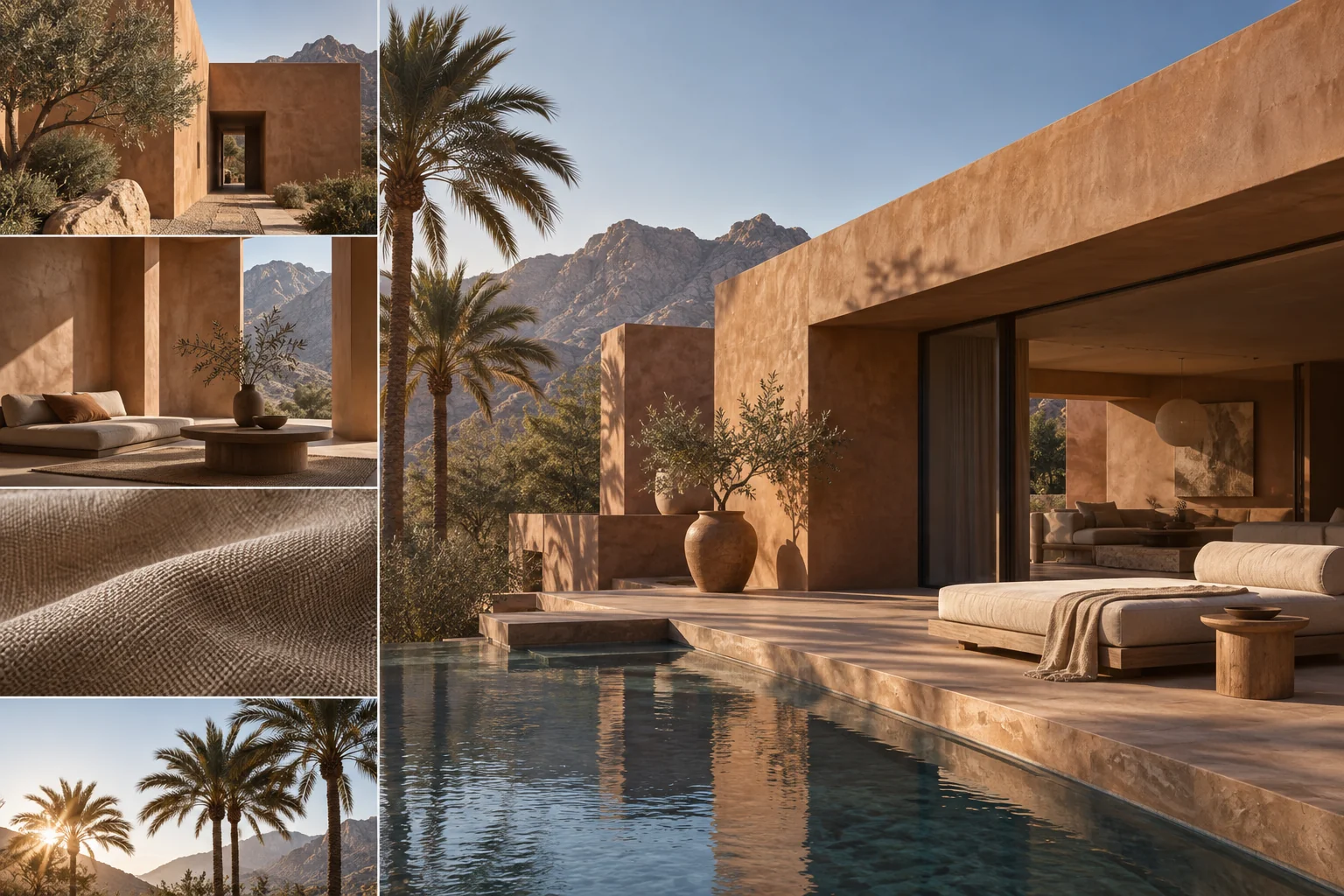
UNE DIRECTION CLAIRE. Commencez par le sujet principal, puis ajoutez des indications de style, de composition et de couleur. Des prompts précis offrent au générateur d’images IA un meilleur point de départ
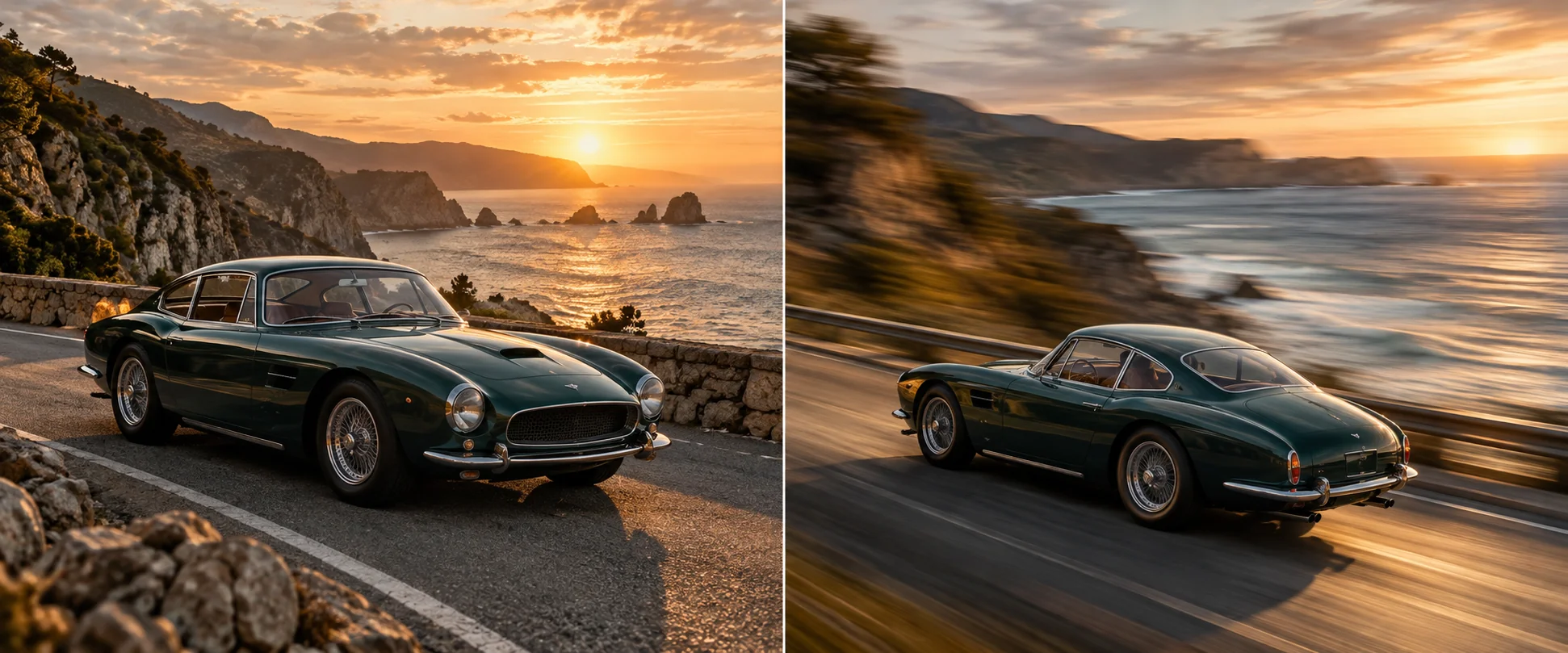
DES ESPACES DISTINCTS. Créez des images fixes avec le générateur d’images IA, téléchargez celle qui vous plaît, puis importez-la comme référence dans l’espace vidéo
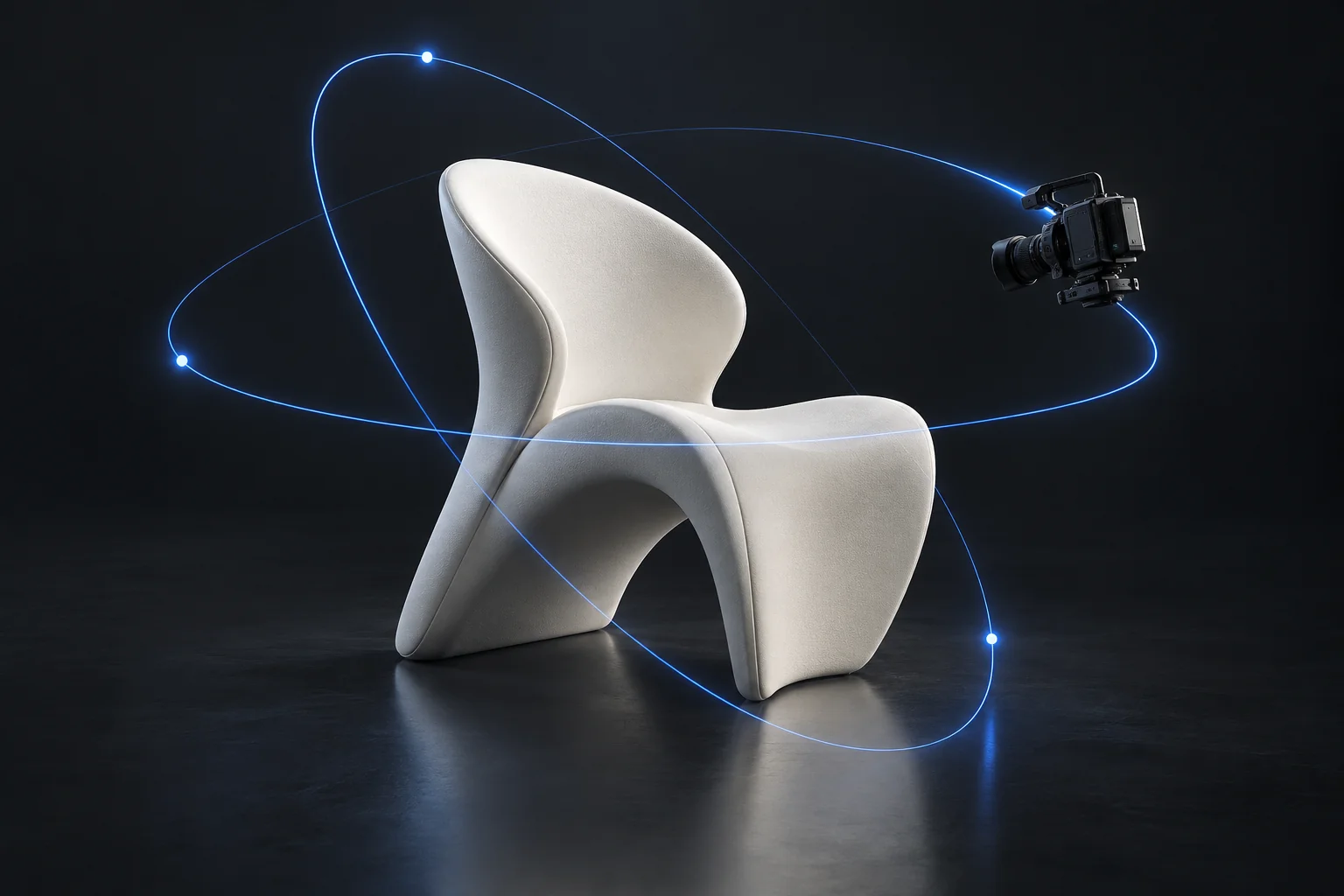
ITÉREZ AVEC MÉTHODE. Modifiez un seul élément par essai, comme le cadrage, la lumière ou l’arrière-plan, pour voir l’effet réel de chaque modification du prompt
Comparez les forfaits et options de crédits Auteo actuels pour trouver celui qui vous convient.
For first-time AI creators
No difference compared to monthly
Unlimited with Plus & Ultra.
For everyday AI creation
Save $120 compared to monthly
Unlimited while your subscription is active.
For ambitious AI projects
Save $360 compared to monthly
Unlimited while your subscription is active.
Des réponses pratiques pour utiliser le générateur d’images IA d’Auteo, du premier prompt au téléchargement final
Un générateur d’images IA crée de nouvelles images à partir d’une description écrite. Sur Auteo, vous saisissez un prompt, choisissez un modèle dans l’espace de travail, puis confirmez la génération pour voir le résultat.
Saisissez un prompt sur cette page et accédez à l’espace de travail du générateur d’images IA. Connectez-vous si nécessaire, vérifiez le modèle et les réglages, puis confirmez. La consommation de crédits dépend de votre forfait actuel.
L’espace de travail du générateur d’images IA liste les modèles d’image actuellement disponibles, dont GPT Image 2. Les modèles diffèrent par leur style, leur interprétation des prompts et les réglages pris en charge : lancez un même prompt sur deux modèles et comparez.
Commencez par le sujet, puis ajoutez le décor, l’éclairage, le style et la composition. Des détails concrets aident généralement davantage un générateur d’images IA que de longues listes d’adjectifs. Pour affiner, modifiez un seul élément à la fois. Par exemple : un renard roux au repos dans une pinède brumeuse, douce lumière de l’aube, style aquarelle, plan large centré.
Certains modèles du générateur d’images IA gèrent mieux les mots courts que d’autres, mais les résultats varient. Limitez le texte demandé, vérifiez attentivement l’orthographe et ajoutez les textes importants dans un outil de design lorsque la précision compte.
Cela dépend du modèle sélectionné. L’espace de travail du générateur d’images IA affiche les tailles et formats disponibles pour ce modèle : vérifiez-les avant de confirmer une génération.
Vous pouvez utiliser un générateur d’images IA pour esquisser des concepts produits, des visuels pour les réseaux sociaux et des plans de storyboard. Vérifiez l’exactitude, la ressemblance et les droits selon votre usage, et consultez les conditions de votre forfait avant toute publication commerciale.
Les tarifs et la consommation de crédits dépendent du forfait choisi. Consultez les tarifs affichés sur cette page pour connaître les conditions actuelles avant d’utiliser le générateur d’images IA.
Ajustez le prompt et relancez la génération. Conservez ce qui fonctionne, modifiez un seul détail, comme l’éclairage ou l’arrière-plan, et comparez les versions. Le générateur d’images IA crée une nouvelle image à chaque fois : attendez-vous à quelques variations.
Oui, via un parcours distinct. Téléchargez l’image choisie dans le générateur d’images IA, ouvrez l’espace vidéo d’Auteo et importez-la comme référence. Les résultats vidéo dépendent du modèle sélectionné.