La suite créative native IA

Transformez un seul prompt en vidéos, images, audio et musique.

Créé avec Auteo

Image
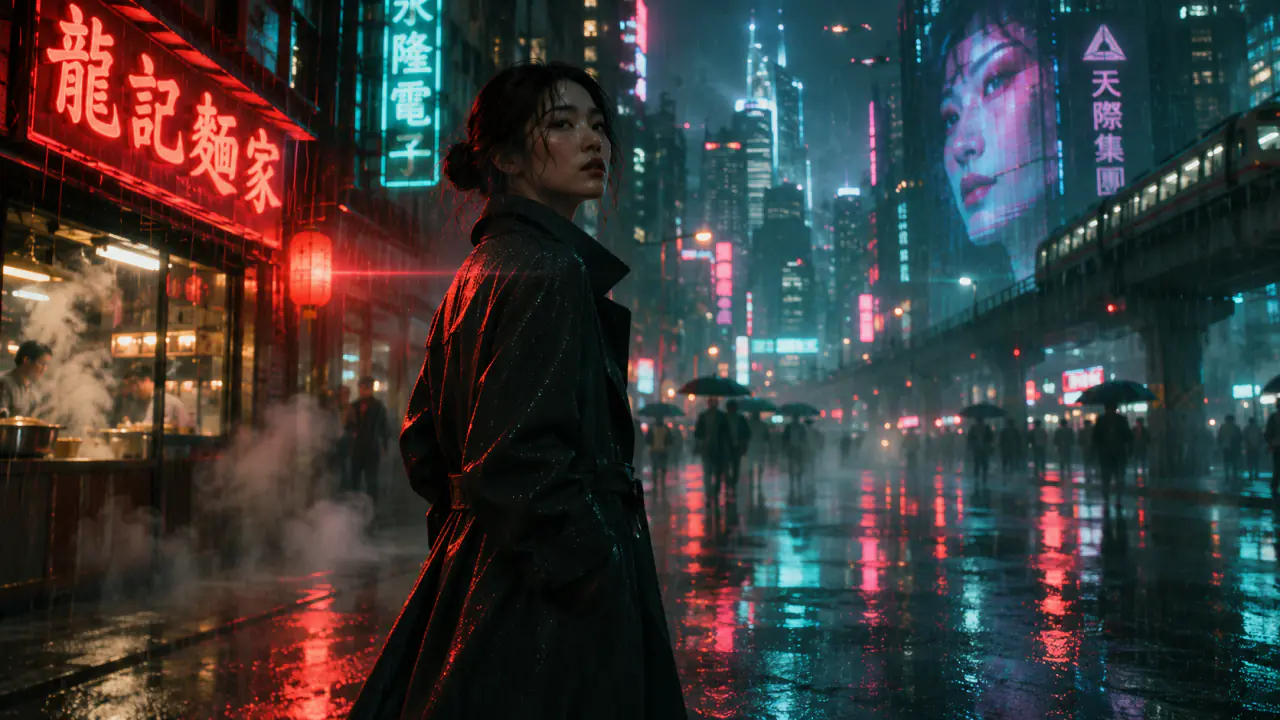
Image de film, rue néon sous la pluie
Image
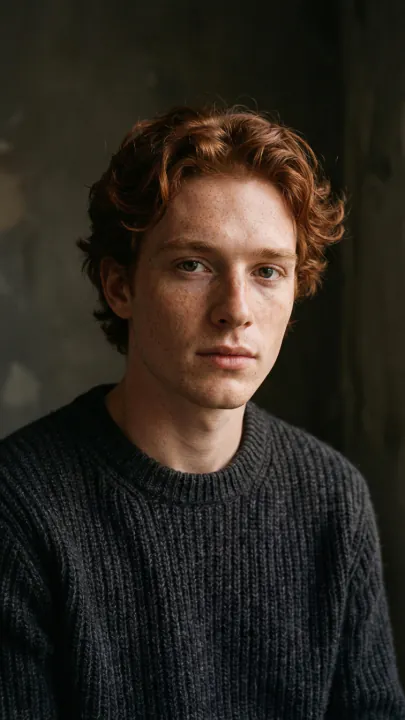
Portrait éditorial, cheveux cuivrés et taches de rousseur
Musique
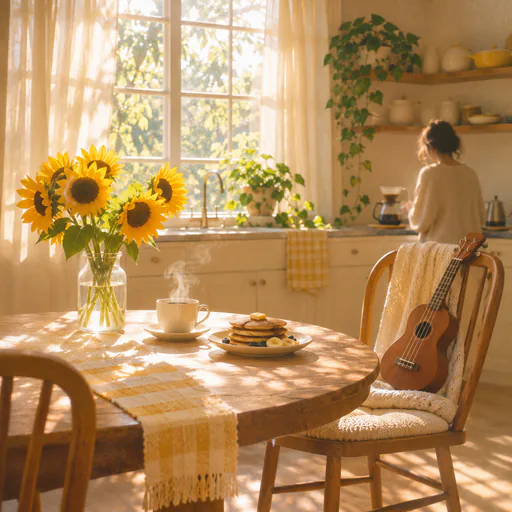
Dimanche matinPop acoustique, voix chaleureuse
Image
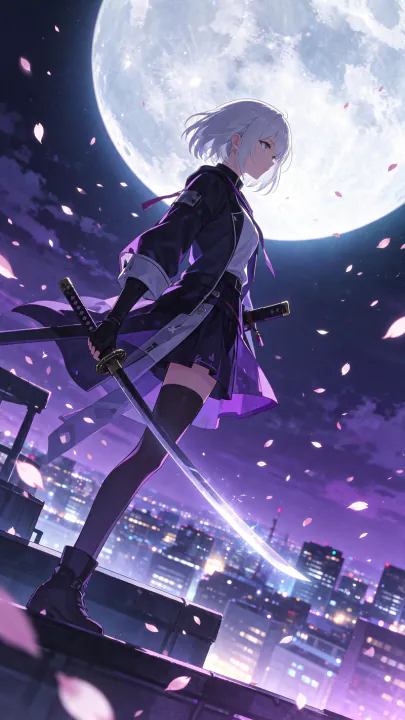
Toit à minuit façon anime, katana lumineux
Image
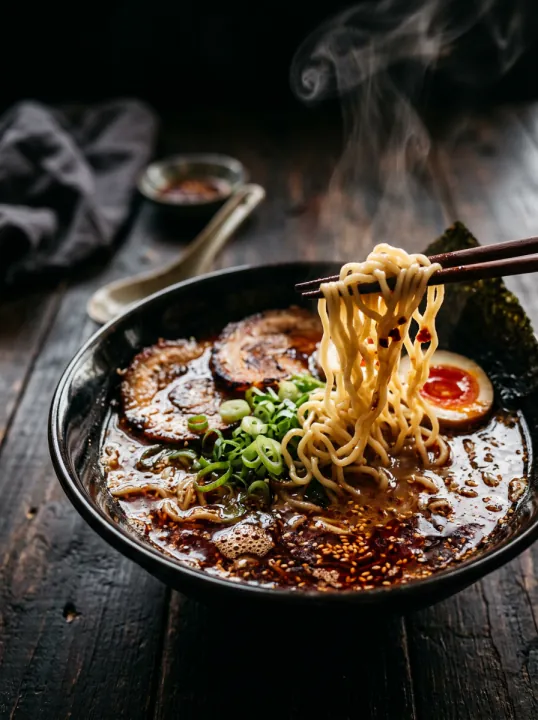
Photo culinaire sombre, ramen épicés
Image
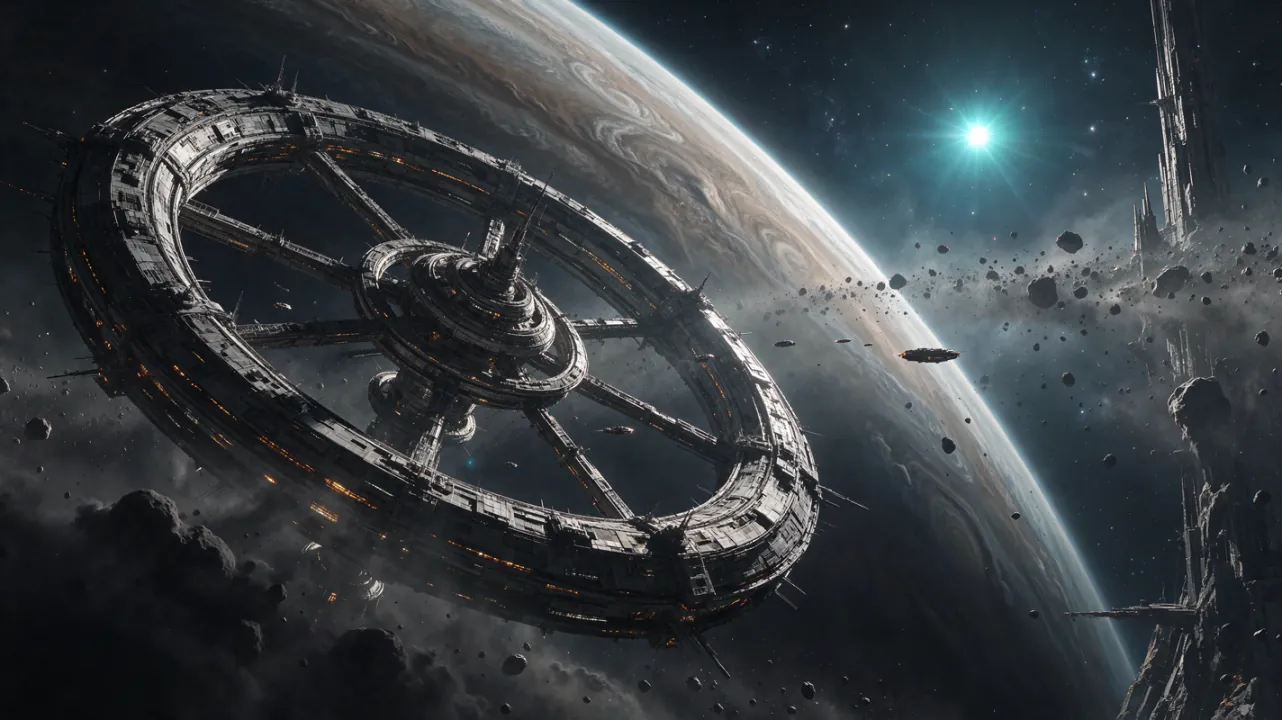
Station en anneau autour d’une géante gazeuse
Image
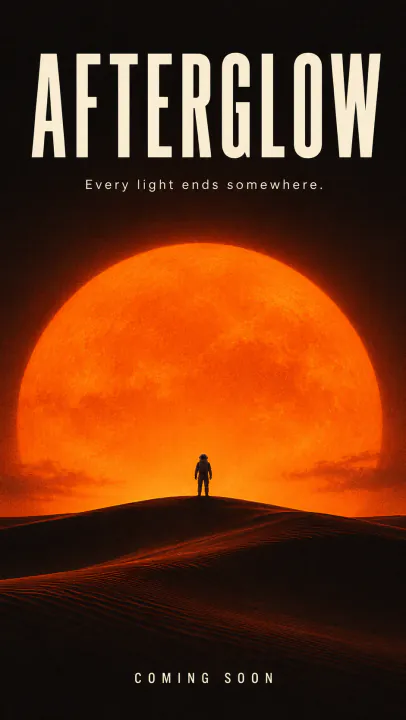
Affiche de film minimaliste, « AFTERGLOW »
Musique
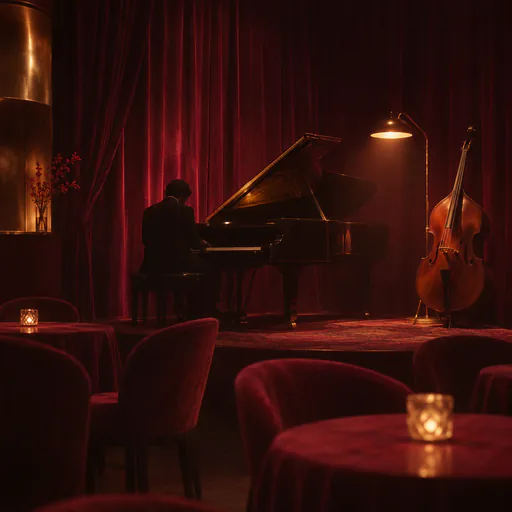
Salon de veloursJazz de fin de soirée, instrumental
Image
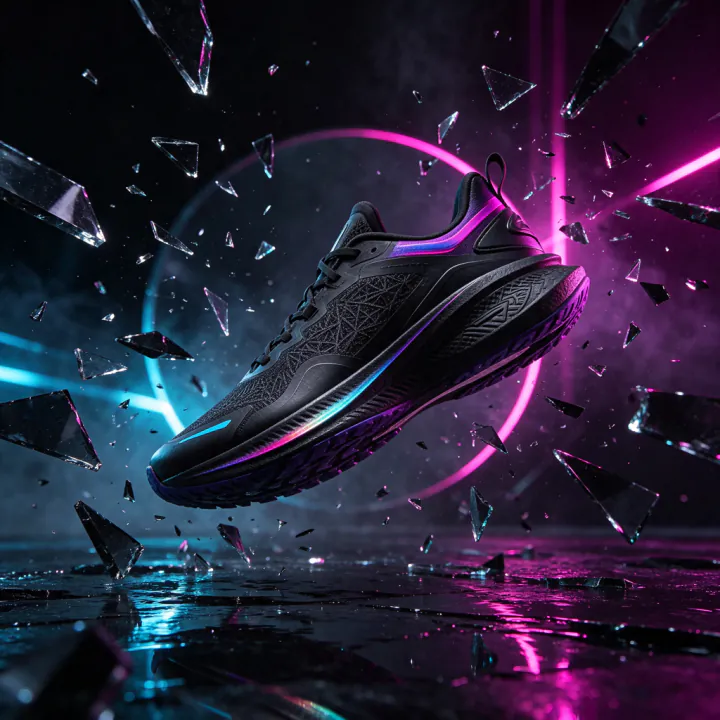
Basket irisée en lévitation
Image
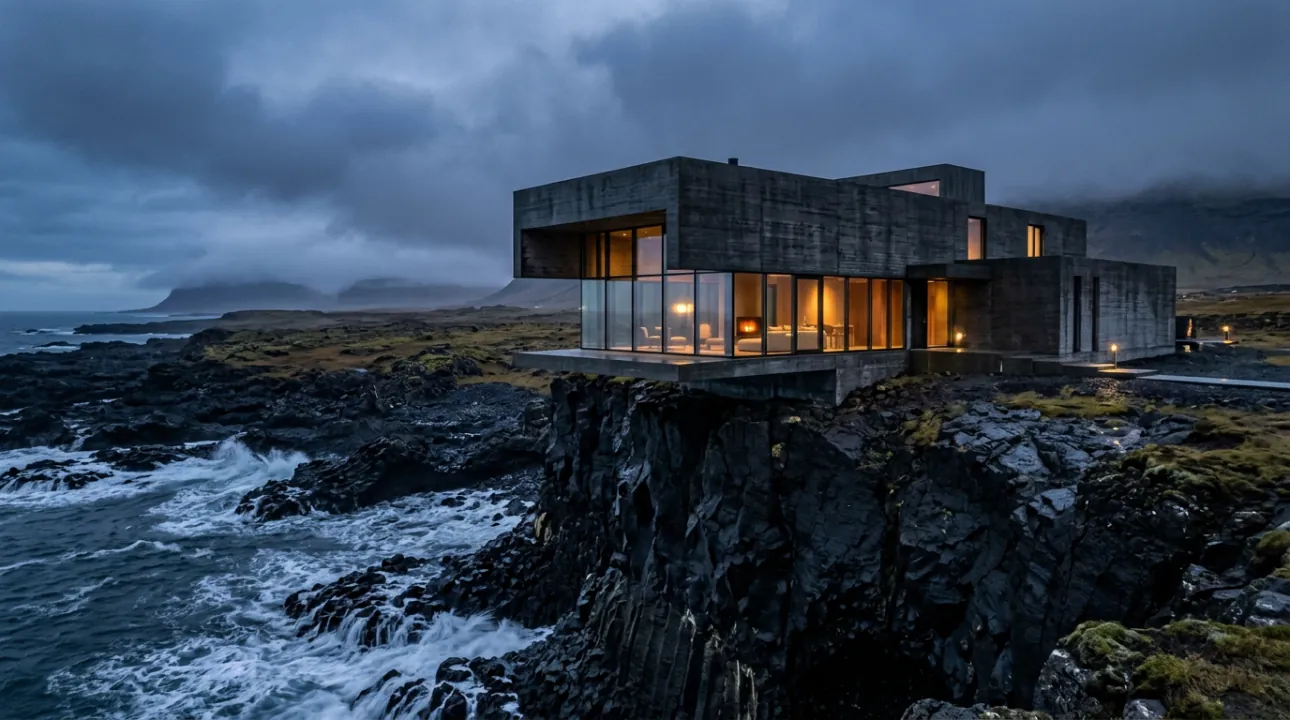
Villa brutaliste sur une falaise volcanique, heure bleue
Image
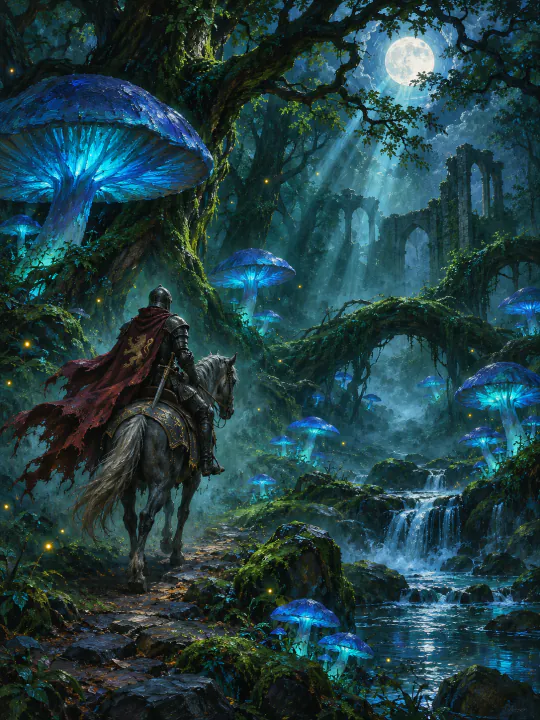
Peinture à l’huile dark fantasy, chevalier dans une forêt lumineuse

Suite créative IA

Vidéo, image, audio et musique. Au même endroit.

Tout ce qu’il faut pour passer de la première image au mixage final, sans changer d’outil.

  • Vidéo

    Transformez un prompt ou une image de référence en clips cinématographiques pour vos pubs, récits et réseaux sociaux.

    Créer une vidéo
  • Image

    Générez et retouchez des images fixes, des visuels produit et des plans d’ouverture dans le style de votre choix, prêts à animer.

    Créer une image
  • Audio

    Transformez n’importe quel texte en voix off réaliste, avec des voix prédéfinies en anglais et en chinois, prêtes pour vos vidéos.

    Créer une voix off
  • Musique

    Composez des morceaux originaux à partir d’une courte description, prêts pour votre prochaine vidéo.

    Créer de la musique

Votre prochaine idée. Le modèle qui lui convient.

Au service de vos idées

Donnez forme à votre imagination.

Une scène de cinéma. Un produit qui raconte une histoire. Un style qui vous ressemble. Explorez les directions de votre prochaine idée.

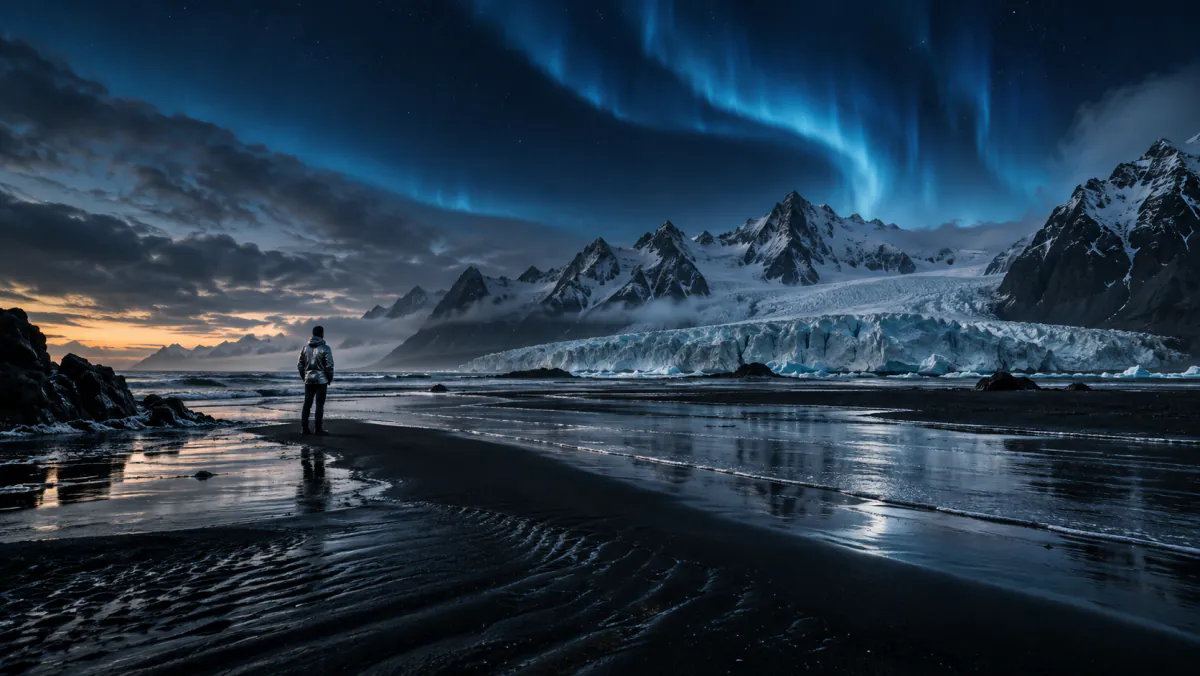
Une silhouette sur une plage volcanique sous une aurore bleue

01Formats courts

Créez le plan que vous imaginez

Transformez une description en clip. Choisissez un format adapté à votre publication et explorez plusieurs directions en ajustant le prompt.

Idée de prompt
Une silhouette sur une plage de sable noir. Une aurore bleue au-dessus. La caméra s’approche lentement au rythme des vagues.
Définir la scène

Commencez par une scène, pas par un film entier

Imaginez un instant précis : un cycliste qui tourne face au soleil du matin, ou un rideau soulevé par la brise. Avec Auteo, explorez un sujet, une action et une ambiance avant de demander une séquence complexe.

Décrivez ce que le spectateur doit remarquer en premier, puis ce qui change pendant le plan. Un voyageur qui atteint une crête enneigée tandis que les nuages passent donne une direction plus claire qu’une demande générale d’aventure spectaculaire.

Après la première génération, vérifiez si le mouvement sert votre idée. Les modèles interprètent une scène de façons différentes. Ajustez la lumière, simplifiez l’action ou essayez un autre modèle en répondant à une question créative précise à chaque version.

Cadrer pour la publication

Pensez à l’écran où le plan sera regardé

Une vidéo verticale et une bannière horizontale demandent des compositions différentes. Choisissez la destination avant de générer, puis un format disponible adapté. Gardez un sujet lisible pendant toute l’action.

Donnez un rôle au premier instant : un geste, une révélation ou un décor inattendu. Un plan court ne doit pas raconter toute une histoire. Si vous ajoutez des sous-titres dans un éditeur, prévoyez de l’espace dans la composition.

Regardez le résultat à sa taille réelle : le sujet reste-t-il lisible sur téléphone et l’action arrive-t-elle assez tôt ? Téléchargez le clip pour préparer titres, montage et publication avec vos outils habituels, puis revenez avec une intention plus précise pour le plan suivant.
Explorer le texte vers vidéo
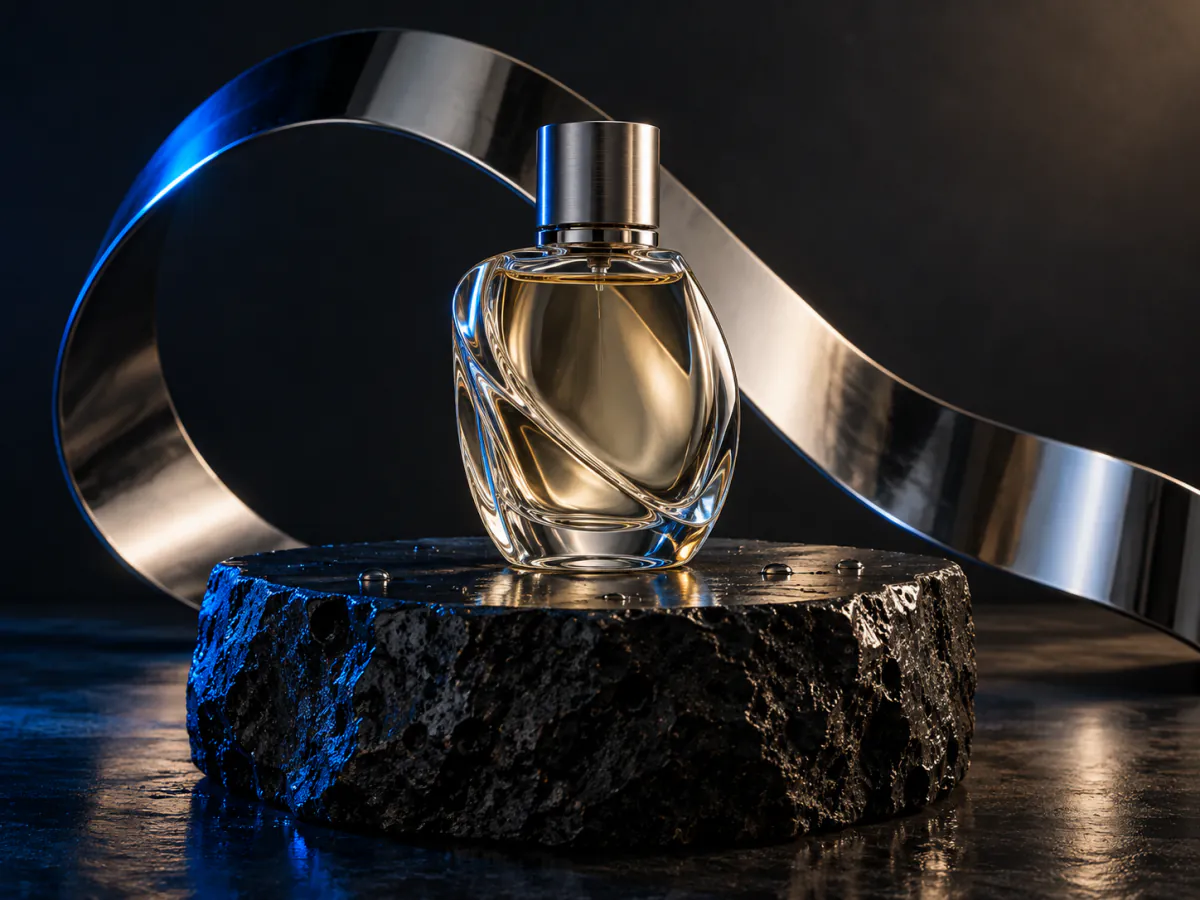
Un flacon de parfum en verre avec du chrome et une lumière bleue

02Récits de produits

Donnez du mouvement à votre produit

Partez d’une photo produit et décrivez l’action, la lumière et le mouvement de caméra pour explorer votre prochaine idée de campagne.

Idée de prompt
Un lent mouvement autour d’un flacon de parfum. Une lumière douce. Une révélation calme et maîtrisée.
Explorer un concept produit

Explorez une histoire de produit avant la production

Une campagne commence souvent par une ambiance. À partir d’une référence produit, explorez une direction tactile et calme, vive et énergique, ou dramatique sous un éclairage de studio. Décrivez le matériau, le décor et le mouvement.

Imaginez un flacon sur une pierre sombre avec un reflet doux et une révélation progressive. Gardez cette idée et comparez deux éclairages pour que la discussion avec votre équipe porte sur une décision visuelle concrète.

Les concepts générés demandent une vérification humaine. Contrôlez logos, étiquettes, proportions et détails avant une présentation ou une campagne. Comparez avec les originaux et utilisez des ressources autorisées. L’exploration ne remplace pas votre validation finale.

Diriger la caméra

Mettez la caméra au service de la scène

Un mouvement convaincant a une raison. Une approche lente peut mettre un objet en valeur ; un déplacement latéral peut révéler son environnement. Clarifiez cette intention avant d’accumuler les termes techniques.

Distinguez le déplacement du sujet de celui de la caméra. Une caméra qui tourne autour d’un flacon immobile ne produit pas la même scène qu’un flacon tournant devant une caméra fixe. Commencez par une seule direction.

Une caméra immobile est aussi un choix valable. L’eau, un vêtement ou un léger changement de pose peuvent porter le plan. Si le mouvement devient excessif, demandez une caméra fixe et simplifiez l’action, puis regardez le début et la fin du résultat.

Explorer l’image vers vidéo
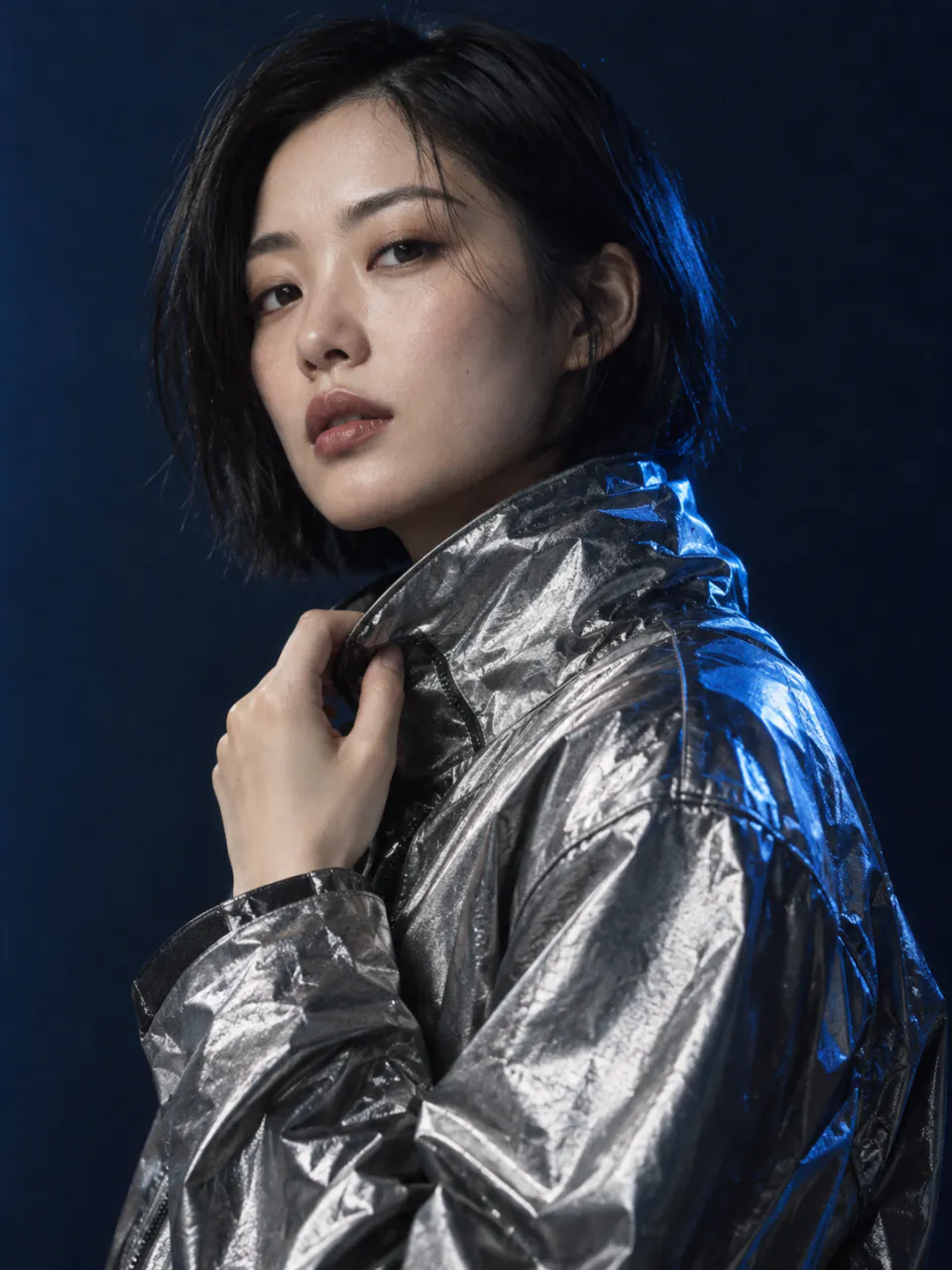
Un portrait de mode en veste argentée avec une lumière bleue cinématographique

03Images et premières images

Définissez le style avant le mouvement

Créez une image conceptuelle, une couverture ou une miniature. Envoyez une image en création vidéo pour commencer un nouveau plan.

Idée de prompt
Une veste argentée. Un regard calme. Une lumière bleue et le grain du film. Un portrait au regard cinématographique.
Choisir une référence

Donnez du mouvement à une image fixe

Une photo contient déjà des choix de composition, de couleur et de sujet. Sélectionnez un modèle compatible avec les images de référence et décrivez surtout le mouvement souhaité : une brise, une tête qui tourne ou une caméra qui avance doucement.

Choisissez une référence lisible, avec de la place pour l’action. Un portrait serré appelle un plan différent d’un paysage large. Précisez si la caméra reste fixe ou se déplace, sans combiner un gros plan et un vaste mouvement aérien.

Une référence guide le résultat sans garantir la conservation exacte de chaque détail. Comparez les visages, emballages et petits objets avec l’original. Si nécessaire, simplifiez le mouvement ou créez une nouvelle image avant de revenir à la vidéo.

Explorer la création d’images

De l’idée au clip

Comment créer une vidéo IA avec Auteo

Auteo est un générateur de vidéos IA dans votre navigateur. Partez de mots ou d’une image de référence et préparez votre plan avant de le générer.

  1. Choisissez un modèle et un point de départ

    Ouvrez la création vidéo, choisissez un modèle et rédigez un prompt. Ajoutez une image de référence pour partir d’un visuel existant.

    Choisir le modèle

    Choisissez le modèle selon votre plan

    Aucun réglage ne convient à toutes les idées. Commencez par le besoin : texte, image de référence ou autre entrée prise en charge. Consultez les options du modèle sélectionné avant de fixer votre approche.

    La durée, la résolution, les formats et le son varient selon le modèle. Le studio présente ses réglages disponibles, sans promettre des capacités identiques partout. Si le son est indispensable, vérifiez sa prise en charge avant de générer.

    Pour comparer les modèles, conservez si possible la même description. Observez leur traitement du sujet et du mouvement, puis revérifiez le coût après chaque changement de réglage. Un paramètre plus élevé ne rend pas automatiquement une idée meilleure : choisissez selon le projet et le budget.

  2. Dirigez la scène

    Décrivez le sujet, l’action, le mouvement de caméra et la lumière. Réglez les options de durée, de format et de résolution disponibles, puis vérifiez le coût en crédits.

    Construire la description

    Rédigez une description que vous pouvez diriger

    Une description utile précise un sujet, une action, un décor et une lumière. Un voilier rouge sur un lac calme à l’aube donne une direction plus concrète qu’une succession d’adjectifs de qualité.

    Essayez la structure sujet, action, caméra, lumière : une tasse sur une table en bois ; la vapeur monte ; la caméra reste en plan rapproché ; une lumière douce arrive de gauche. Ajoutez ensuite les textures qui comptent vraiment.

    Après avoir regardé le résultat, changez un seul élément. Testez une lumière plus chaude en conservant le cadrage, ou réduisez le mouvement sans changer le décor. Notez les formulations utiles et adaptez-les au prochain plan plutôt que de chercher des mots magiques.

  3. Générez, regardez et téléchargez

    Connectez-vous pour lancer la génération. Votre clip apparaît dans votre historique une fois prêt. Regardez-le, téléchargez-le ou ajustez le prompt pour créer une autre version.

    Examiner le résultat

    Examinez les détails avant la prochaine version

    Le premier visionnage donne une impression ; le second révèle les points à corriger. Vérifiez le sujet, le trajet de caméra et les transitions entre les gestes. Un beau début ne garantit pas une fin réussie.

    Examinez mains, visages, contours et interactions avec le décor. Retrouvez les résultats dans votre historique et formulez un problème précis : trop de mouvement, un sujet peu clair ou une lumière instable, plutôt que d’ajouter des adjectifs.

    Faites répondre la prochaine version à cette observation. Gardez les éléments réussis et modifiez ceux qui manquent la cible. Téléchargez le clip qui convient, puis évaluez-le dans l’ensemble du projet. Votre jugement reste essentiel à chaque étape.

Vérifiez le coût avant de créer.

La génération utilise des crédits. Le coût vidéo dépend du modèle et des réglages, notamment la durée et la résolution. Le bouton de génération affiche le coût avant l’envoi.

Commencer à créer

Avant votre premier plan

Quelques points à connaître.

L’essentiel sur la création de vidéos et d’images IA avec Auteo.

Qu’est-ce qu’Auteo AI ?

Auteo est un studio créatif IA pour générer des vidéos et des images dans votre navigateur. Utilisez du texte ou des images de référence pour diriger une vidéo, ou créez des images pour vos concepts, couvertures et idées de vidéos.

Puis-je transformer une photo en vidéo IA ?

Oui. Ouvrez la création vidéo et choisissez un modèle qui accepte les images de référence. Ajoutez votre photo, décrivez le mouvement souhaité et lancez la génération. Les options disponibles dépendent du modèle choisi.

Auteo est-il gratuit ?

Vous pouvez explorer le studio avant de générer. La génération nécessite un compte et suffisamment de crédits pour le modèle et les réglages choisis. Consultez votre solde et le coût affiché sur le bouton ; tous les modèles ne sont pas nécessairement inclus dans un essai gratuit.

Quelle est la durée des vidéos et peuvent-elles inclure du son ?

La durée, la résolution, les formats et la prise en charge audio varient selon le modèle. Le studio affiche les options disponibles pour le modèle choisi. Vérifiez ces réglages avant de générer.

Puis-je aussi créer des images ?

Oui. Utilisez la création d’images avec du texte et les références prises en charge. Téléchargez le résultat ou utilisez Turn to video pour l’envoyer en création vidéo.